
安装并打开 Pebrel
从安装与平台支持选择与你的系统和处理器匹配的安装包。首次打开后,Pebrel 会启动一个终端。看到提示符和闪烁的光标后,就可以输入命令。
在终端中输入下面这行内容,再按 Enter:
echo Hello, Pebrel如果下一行显示 Hello, Pebrel,随后出现新的提示符,终端已经可以正常使用。
打开项目目录
输入 cd,后面跟项目的路径。路径包含空格时,用引号包起来。下面两行任选一行,并把路径改成自己的项目位置。
Windows PowerShell:
cd "C:\Projects\my-project"macOS、Linux 或 WSL:
cd ~/Projects/my-project输入 pwd 可以查看当前目录。在 Windows 命令提示符(cmd)中,使用不带参数的 cd 查看目录。
需要切换终端程序时,按 Ctrl+K(macOS 为 ⌘K)打开 Shell 选择器,再选择已安装的 Shell。默认 Shell 和启动目录可以在 设置 → 终端 中调整。
再开一个终端
运行开发服务时,原终端可能一直显示日志。另开一个标签页,就能继续输入其他命令。
| 操作 | Windows / Linux | macOS |
|---|---|---|
| 新建标签页 | Ctrl+Shift+T | ⌘T |
| 向右分屏 | Ctrl+Shift+D | ⌘D |
| 向下分屏 | Ctrl+Shift+S | ⌘⇧D |
| 放大当前窗格,再按一次还原 | Ctrl+Shift+Enter | ⌘⇧Enter |
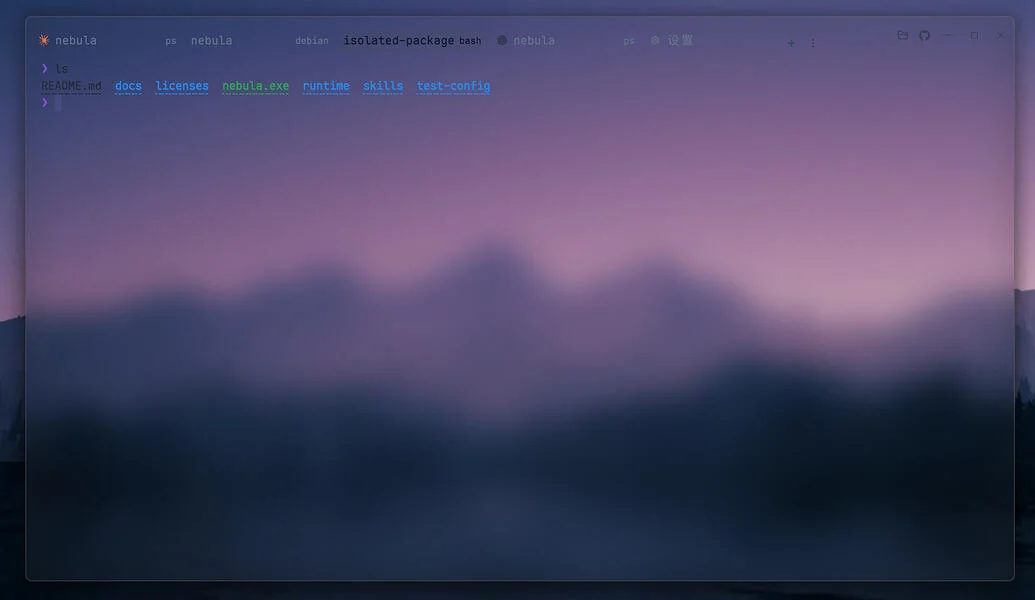
点击要使用的窗格后再输入。新建分屏会启动另一个 Shell,你可以在里面切换到其他目录或运行不同程序。
连接服务器
打开 设置 → SSH,选择 添加 SSH 主机,填写地址、用户名和认证信息。保存后,从主机列表打开连接。
首次连接会要求确认服务器指纹。与服务器管理员提供的指纹核对一致后,再继续登录。完整示例见连接第一台 SSH 主机。
启动 AI 命令行工具
已经安装并登录 Claude Code 或 Codex 时,可以直接在项目终端中运行 claude 或 codex。先试一个范围明确的任务,例如“介绍这个项目的目录结构,先不要修改文件”。
Pebrel 会为识别出的工具显示图标和活动状态。如何查看回答、找回历史对话,见使用 AI 命令行工具。
调整字体和外观
点击窗口中的设置按钮,打开 外观。文字太小时,先调整 终端字号;侧栏、菜单和按钮的文字则由 界面字号 控制。主题、字体和行高的详细设置见外观。
结束工作
运行中的命令通常可以按 Ctrl+C 停止;在 Windows / Linux 中有文字选中时,先点击终端空白处清除选区,再按 Ctrl+C。出现提示符后,输入 exit 退出 Shell。
希望下次打开时恢复标签页和目录,可以在 设置 → 高级 → 会话生命周期 开启 启动时恢复上次标签。需要关窗后继续运行任务,请另行开启后台会话保留。