
打开 Markdown 文档
在文件树中选择 .md文件。文档会在标签页中打开,并显示标题、段落、列表、代码和支持的公式排版。
阅读视图可以选取和复制文字。需要修改文件时,打开文档工具栏的 文档操作(省略号),选择 源码。编辑步骤见编辑 Markdown。
按目录跳转
右侧栏的 目录按文档标题组织章节。点击标题可以跳到对应位置;长文档中,可折叠暂时不看的层级。
侧栏没有显示时,点击 展开或收起右侧栏按钮。文档没有 Markdown 标题时,目录会显示相应的空状态;可以在源码中用 #、##建立章节。
专注阅读
点击文档工具栏中的 专注阅读,为正文留出更多空间;再次使用对应入口退出。这个功能调整阅读布局,不会修改文档内容。
在普通代码文件中,类似位置可能显示系统全屏按钮,具体作用以按钮提示为准。
复制代码
将鼠标移到代码块,使用 复制代码。复制的是代码文本,不包含 Markdown 外层的反引号围栏。
语言选择器可以调整当前代码块的语法高亮,帮助阅读没有写明语言的代码。需要把语言永久写入文档时,在源码中修改代码围栏后面的语言名称并保存。
复制公式
在公式相关菜单中选择 复制 LaTeX 源码,可将表达式交给其他数学工具。公式已完整渲染且菜单提供图片复制时,可以选择 复制公式图片。
无法复制为图片时,先使用 LaTeX 源码,或简化不受支持的语法。用鼠标拖选跨过公式的文字时,版面不会跳动,被选中的公式会显示轮廓,复制得到的是它们的 LaTeX 源码。关于文档中的公式写法,见Markdown 编辑。
查看文件信息
右侧栏切换到 文件信息,查看文件类型、大小、修改时间、字符数、行数、编码和保存状态。
相关操作提供 复制文件名、复制文件路径、在文件管理器中显示、用默认应用打开与 重新读取文件。重新读取前先保存或复制仍需要保留的编辑内容。
远端文档和大文件
从 SFTP 打开的远端 Markdown 使用源码编辑,保存会写回原服务器,见远端编辑。
文件超过 8 MB或无法完整作为 UTF-8 文本编辑时,会显示只读或截断提示。要查看大文件全部内容,可以使用系统编辑器,或在终端用 less等工具按需读取。
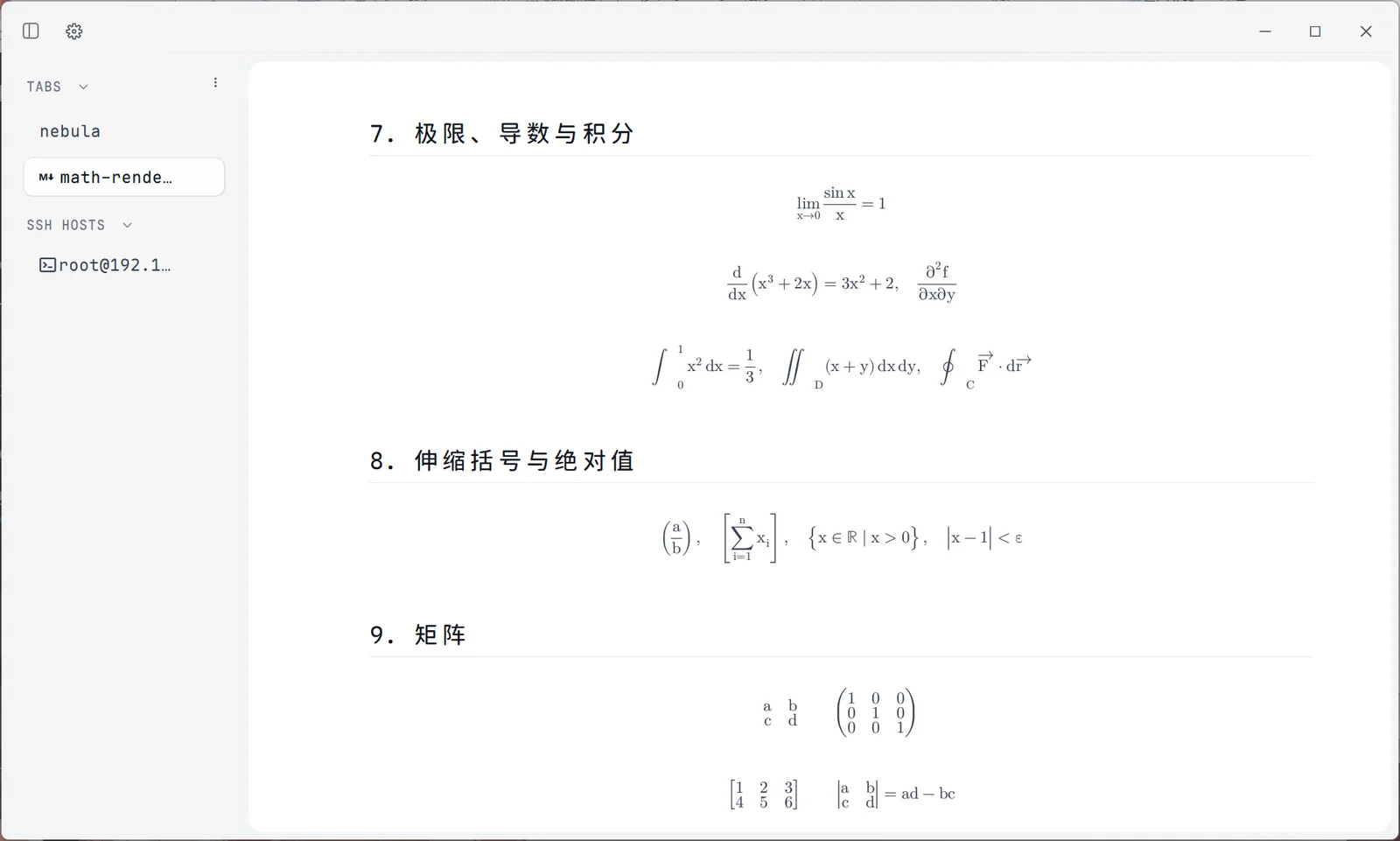
公式排版示例
在 Markdown 中保留公式源码,可以用块级公式表达:
这是一段数学排版示例。官网在构建时生成公式;桌面应用使用自己的原生阅读器,具体支持语法以对应版本为准。