
选择安装包
打开 Pebrel Releases 最新版。以下桌面文件名于 2026-10-21 按正式发布的 v2.2.2 核对。新版本请以 Release 实际附件为准。
| 电脑 | 选择的包 | 系统要求 |
|---|---|---|
| Windows,Intel / AMD 64 位处理器 | Pebrel-v2.2.2-windows-x64-setup.exe 或 Pebrel-v2.2.2-windows-x64.zip | Windows 10 1809+ / Windows 11 |
| Windows,ARM 处理器 | Pebrel-v2.2.2-windows-arm64-setup.exe 或 Pebrel-v2.2.2-windows-arm64.zip | Windows 10 1809+ / Windows 11,ARM64 |
| Mac,Apple 芯片 | Pebrel-v2.2.2-macos-arm64-preview.dmg | 构建目标为 macOS 14+ |
| Mac,Intel 处理器 | Pebrel-v2.2.2-macos-x64-preview.dmg | 构建目标为 macOS 14+ |
| Linux,Intel / AMD 64 位处理器 | Pebrel-v2.2.2-linux-x64-preview.deb、Pebrel-v2.2.2-linux-x64-preview.AppImage 或 Pebrel-v2.2.2-linux-x64-preview.tar.gz | glibc 2.35+ |
在 Mac 的 苹果菜单 → 关于本机 中可以查看芯片类型。x64 指 64 位 Intel / AMD,不是 32 位 x86。macOS 和 Linux 当前提供 Preview 包;macOS 构建目标为 14+,当前主线发布工作流使用 macOS 26 runner;最低构建目标与 CI 的运行系统是不同概念。
v2.2.2 的附件仅包含桌面包与 SHA256SUMS。Android 最近的独立附件位于 v2.2.1 Release,用法见Android 连接电脑。SHA256SUMS 用来核对对应桌面下载文件。
Windows
使用安装程序
- 下载
Pebrel-v2.2.2-windows-x64-setup.exe。 - 运行安装程序,按页面提示选择安装位置并完成安装。
- 从开始菜单或安装完成后的入口启动 Pebrel。
- 看到终端提示符后,输入
echo Hello, Pebrel检查运行情况。
ARM 处理器的电脑同样使用安装程序,下载 Pebrel-v2.2.2-windows-arm64-setup.exe。
使用便携版
- 下载
Pebrel-v2.2.2-windows-x64.zip或Pebrel-v2.2.2-windows-arm64.zip。 - 完整解压到一个可写目录。
- 进入解压后的目录,运行
pebrel.exe。
保留与可执行文件一起提供的目录和资源;不要在压缩包预览窗口里直接启动,也不要只复制一个 EXE。需要随身携带配置时,参阅配置文件和备份与迁移。
macOS
- 下载 Apple Silicon 的
Pebrel-v2.2.2-macos-arm64-preview.dmg或 Intel 的Pebrel-v2.2.2-macos-x64-preview.dmg。 - 打开 DMG,将 Pebrel 拖入 Applications/应用程序。
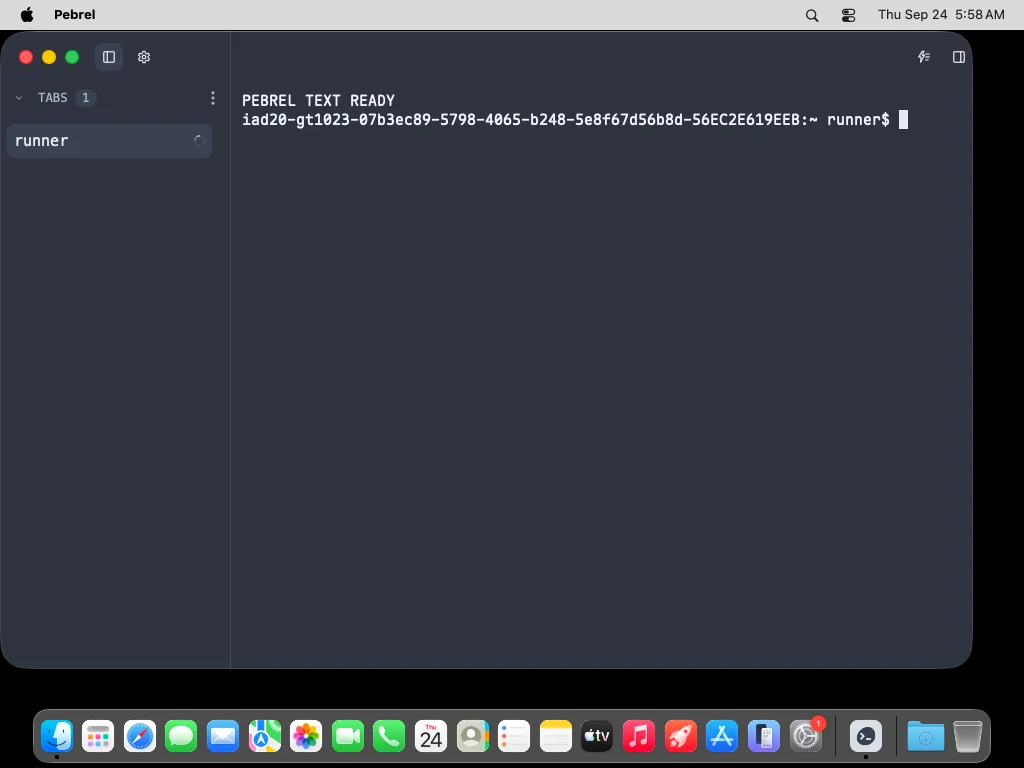
- 弹出 DMG,然后从“应用程序”启动 Pebrel。
如果系统拦截首次启动,先确认安装包来自项目官方 Release,再打开 系统设置 → 隐私与安全性 → 仍要打开,按系统提示确认。无需为此全局关闭 Gatekeeper。
Linux
Debian / Ubuntu 安装包
在下载目录打开终端,执行:
sudo apt install ./Pebrel-v2.2.2-linux-x64-preview.deb安装完成后,从应用菜单打开 Pebrel。使用 apt install 安装本地 DEB,可同时处理发行版提供的依赖。
AppImage
chmod +x Pebrel-v2.2.2-linux-x64-preview.AppImage
./Pebrel-v2.2.2-linux-x64-preview.AppImage
如果提示缺少 FUSE,请按照你的发行版说明安装兼容组件,或改用 DEB / TAR.GZ 包。
TAR.GZ 便携包
解压 Pebrel-v2.2.2-linux-x64-preview.tar.gz,进入其中的目录后运行 ./AppRun。保留解压后的完整目录,启动器需要读取随包资源。
平台功能差异
| 功能 | Windows | macOS | Linux |
|---|---|---|---|
| 本地终端、标签页、分屏、SSH、SFTP | 支持 | 支持 | 支持 |
| 系统通知 | 支持 | 支持 | 支持,取决于桌面环境 |
| 系统托盘、关窗保留后台会话、登录时启动 | 支持 | 支持 | 支持,托盘需要桌面提供状态通知器 |
| 全局快速终端热键 | 支持 | 支持 | 支持,Wayland 通过桌面门户注册,会按系统流程请求授权 |
| 本地 AI 集成自动设置 | 支持 | 支持 | 支持 |
| 应用内更新安装 | 安装版支持 | 支持,替换应用包 | 不提供,使用包管理器或下载新包 |
macOS 和 Linux 的这些集成从 2.1 版开始提供,对应的设置项见设置索引。通过 Scoop 或 Microsoft Store 等渠道安装的 Windows 版本,由原渠道负责更新,见更新。
Linux 保存密码依赖可用且已解锁的系统凭据服务。macOS 使用系统钥匙串。有关认证方式,见SSH 认证。
已经安装过 Nebula
Pebrel 是项目更名后的名称。首次运行会尝试迁移旧版配置,保留原文件且不覆盖已有 Pebrel 数据。先备份旧配置,再安装新版本;具体数据位置与迁移步骤见备份与迁移。
无法出现窗口、资源报错或 Shell 启动失败时,见故障排查。