
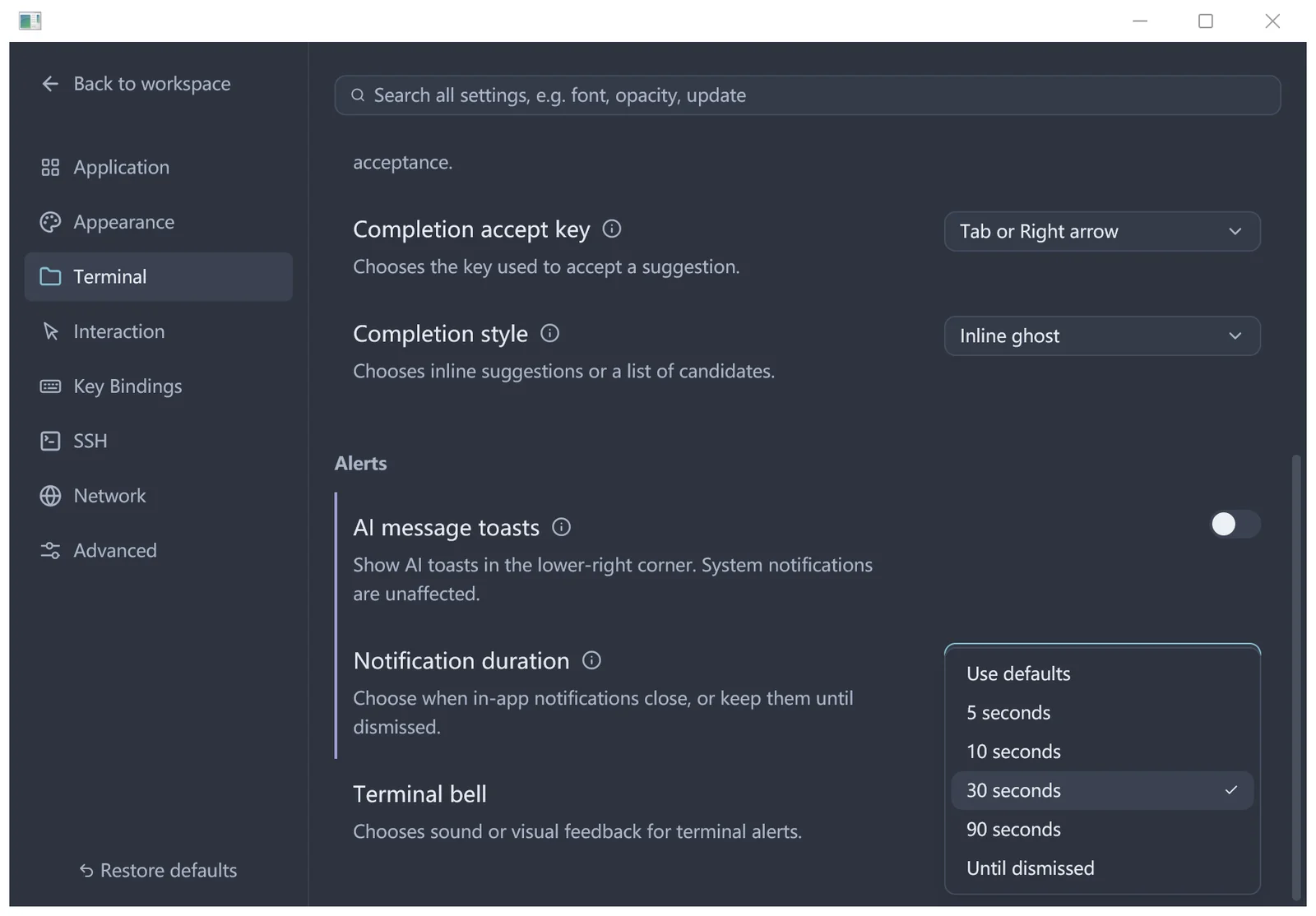
开启 AI 消息提示
打开 设置 → 终端 → 提醒,调整 AI 消息通知开关。任务需要关注时,可以通过通知回到对应窗格查看,而不必一直盯着输出。
需要更准确的任务事件时,先完成Agent 集成。通知开关控制显示,Agent 集成负责提供支持的活动事件。
调整通知停留时间
在同一分组的通知时长选项中选择:使用默认值、5 秒、10 秒、30 秒、90 秒或 直到手动关闭。
使用默认值时,短提示停留 5 秒、消息横幅停留 90 秒,更新通知保留到关闭。更改时长后,新出现或被刷新的应用内卡片使用新设置。
回到发出通知的终端
点击通知中的来源操作,Pebrel 会返回对应窗格。阅读 CLI 里的原始问题,完成确认、授权或补充输入。
关闭卡片只会隐藏通知;仍待处理的请求留在终端中。忽略了更新通知,也可以回到 设置 → 应用重新查看。
为什么旧卡片不见了
应用内最多保留最近三张卡片。新卡片出现时,较旧的卡片可能被替换,即使选择了手动关闭也一样。
需要回看任务内容时,到来源终端或工具历史中查找,不依赖通知卡片作为日志。
终端铃声
终端铃声可以选择关闭、闪烁、声音或相应组合,用于响应程序发出的提醒。声音效果受当前平台支持情况影响;需要安静工作时,可优先选择关闭或闪烁。
系统通知没有出现
先确认应用内提示是否正常,再检查系统给 Pebrel 的通知权限、勿扰模式以及 Linux 桌面的通知服务。系统通知的停留时间由操作系统控制,不随应用内卡片时长改变。
如果连工具状态都不更新,先检查 CLI 是否已在配置集成后重新启动。