
在项目目录启动工具
先按所用 CLI 的官方说明安装并登录。Claude Code、Codex 等工具分别管理自己的账户与网络连接,Pebrel 提供运行它们的终端。Pebrel 目前能识别的工具见支持的 AI 命令行工具。
- 打开本地、WSL 或 SSH 终端。
- 用
cd进入准备处理的项目。 - 输入已安装的工具命令,例如
claude或codex。 - 按工具提示完成登录和目录信任确认。
- 输入第一项任务,例如“介绍这个项目的目录结构,先不要修改文件”。
命令找不到时,在同一环境中检查安装。Windows 中安装的 CLI,不会自动变成 WSL 或服务器中的 Linux 程序。
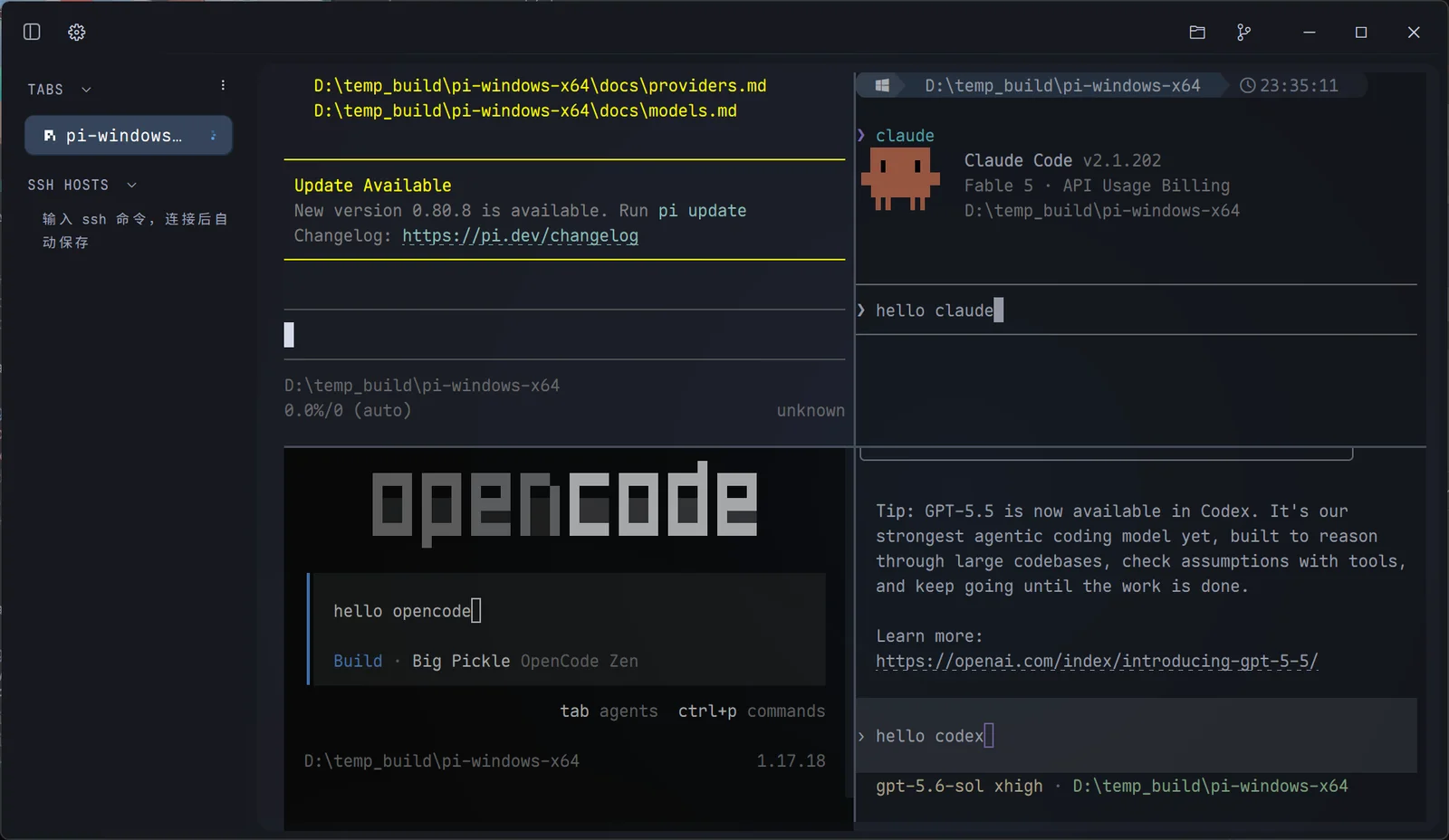
查看活动状态
Pebrel 会给识别到的 AI CLI 显示工具图标和活动状态:标签和窗格标题上有工具图标,工作中的标签会转动,任务完成后先显示对勾,再变成小圆点。运行任务时可以切到其他标签,通过状态提示判断何时需要回来查看。
在 设置 → Agents 启用支持的集成,可以获得更准确的任务事件。哪些工具能被识别、各自有哪些功能,见支持的 AI 命令行工具;配置方式见Agent 集成。
出现需要权限、回答或确认的提示时,回到来源窗格阅读具体请求。任务回到空闲后,仍应查看工具输出和实际改动,确认结果符合需求。
OSC 7501 与版本范围
2026-10-21 合入主线,尚未包含在 v2.2.2 发布包中。 支持的客户端实际发送有效报告时,桌面 Windows、macOS、Linux 的本地 PTY 和内置 SSH 共用 OSC 7501 状态解析。
状态选择顺序是:真实的窗格或连接失败优先,其次有效 OSC 7501,然后 Hook,最后屏幕与进程启发式。协议可表达空闲、进行、完成、阻塞、报错,并细分权限、问题和认证请求。各客户端、版本和终端复用链路的发送能力不同,不保证每个工具都报告五种状态。
Hook 继续提供会话身份、回答捕获和可操作的权限请求。单独收到协议状态不等于能够自动执行权限操作,也不代表会产生所有 Hook 通知。
Android 远控可以继承桌面的任务状态;手机独立终端和直连 SSH 尚未接入这条状态投影。macOS 和 Linux 的原生任务栏进度也不等同于桌面标签状态。
将报错或截图加入对话
从终端选择报错文字,右键使用 发送到聊天,补充问题并选择目标工具。这样无需手动整理全部日志,见发送到聊天。
工具支持图片输入时,复制截图并在其窗格中粘贴。Pebrel 会保存或上传图片并插入路径,随后按 CLI 的方式提交,见图片。
阅读较长的回答
可以直接在 CLI 中滚动和复制回答。需要按标题阅读长结果时,将回答保存为本地 .md文件,再从文件树打开,使用文档阅读器的目录、代码复制和公式排版。
这套方式也适用于暂时没有集成事件的工具:保留原始 Markdown 内容,就能在文档标签中阅读。
同时处理多个任务
为不同任务新建窗格,先进入各自的项目目录,再启动 CLI。需要并行修改同一个 Git 仓库时,用独立 worktree 隔离文件,避免两个工具同时覆盖同一路径,见隔离 AI 工作目录。
每项任务结束后,查看版本控制面板中的 diff,运行相应测试,再决定是否提交。
退出后继续对话
用工具自己的退出方式结束会话。之后从AI 会话历史查找;希望启动 Pebrel 时自动接续,可开启 启动时恢复上次标签和 恢复时接续 AI 对话。