
更换主题
打开 设置 → 外观,点击 更换主题。浏览或搜索主题,选择喜欢的配色,回到终端查看实际效果。
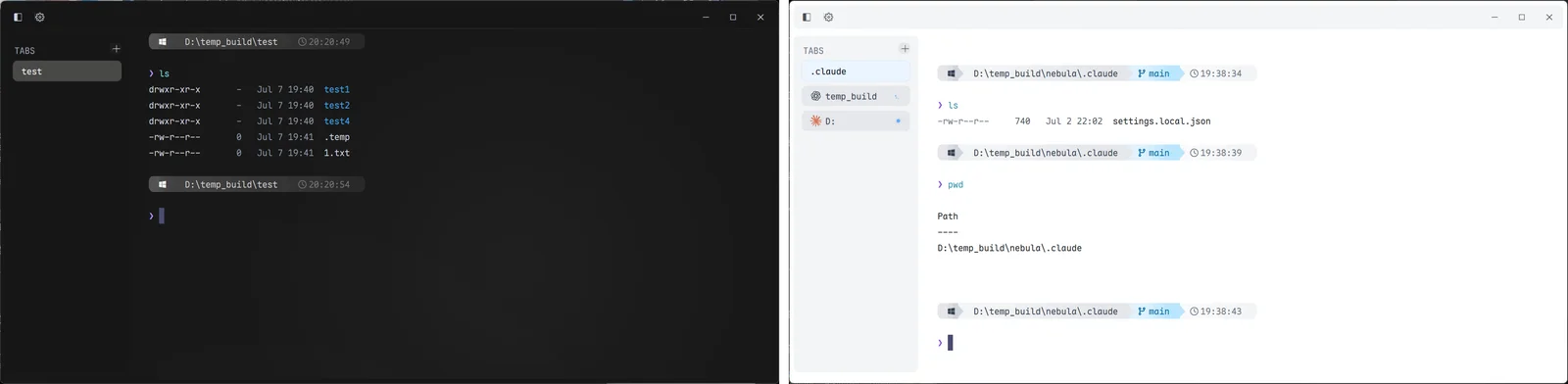
希望随系统切换深浅色时,开启 跟随系统,深色使用 Nord,浅色使用 Nord Light。希望始终使用固定配色时,关闭它,再选择主题。主题列表里的 Warm Sand、Slate Light 分别是原来的 Paper 与 Glass Light,旧配置中的名称仍然有效。
调整界面大小
在 外观 → 界面中,界面字号用于设置侧栏、按钮和菜单的文字大小,界面外观用于选择“标准”或“紧凑”的留白,切换后标题栏、侧栏和顶部标签的间距立即改变。侧栏的分隔线默认就可以拖动调整宽度。
终端输出太小时,调整 终端字号。希望一屏显示更多内容但仍容易阅读,可以先调整终端字号和字体间距,再决定是否缩小整个界面。
更换应用图标
点击 更换图标,查看并选择图标配色。图标与主题分别保存,切换终端主题不会强制改变图标。
应用内已经改变,但任务栏、Dock 或系统文件管理器仍显示旧图标时,可以退出并重开应用;系统图标缓存的刷新可能较晚。
更容易看清当前窗格
在外观的界面选项中开启非活动窗格调暗,让当前输入位置更明显。使用多个本地和 SSH 窗格时,可以结合标签颜色与重命名区分环境。
在 光标分组中选择条形、下划线、实心框或空心框。关闭 光标闪烁后,光标保持常亮。平滑光标可选 关闭 或 平滑(90 ms),开启后输入和移动时光标会平滑滑动,大范围跳转仍立即到位,设置立即应用到已打开的终端。
标签关闭按钮与界面语言
显示标签关闭按钮控制标签上的关闭入口。关闭显示后,仍可使用鼠标中键、右键菜单或关闭快捷键。
在 语言选项中选择界面语言。终端程序的输出由各自的环境设置决定;未翻译的界面文字可能使用英文。
进一步定制
需要改文字颜色、ANSI 调色板或行高,见创建和导入主题。需要调整中英文字体和连字,见字体。使用壁纸、透明度或窗口材质,见背景。